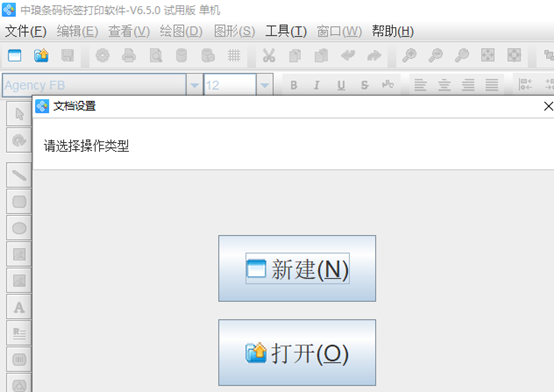
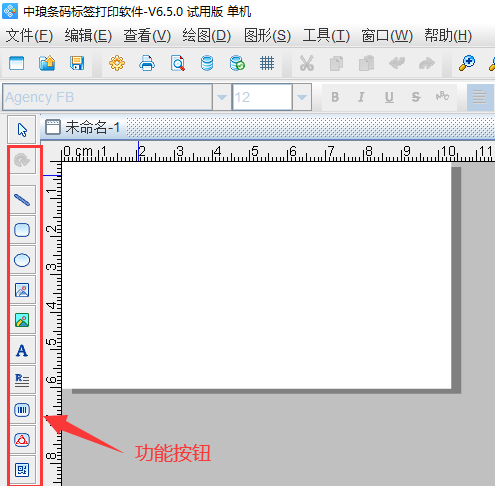
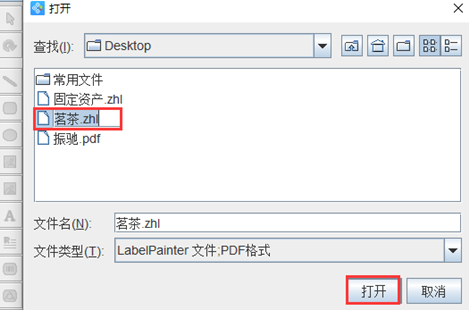
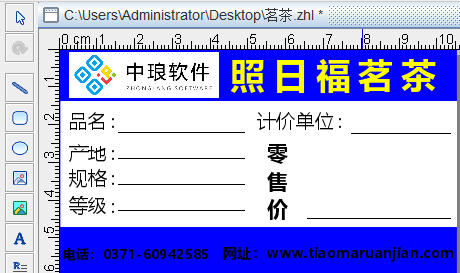
| 打开条码打印软件会弹出文档设置对话框,文档设置对话框里面有新建和打开两个模块,很多人可能不在意,直接关闭。之后咨询说软件界面是灰色的,不能正常使用,问这是怎么回事?接下来就给大家讲下点击新建或者打开引起界面变化的方法: 一、新建 在条码打印软件设计标签时,通常需要一个新的编辑区,即一个新的标签文档,以方便标签设计。此时点击新建按钮,我们可以根据自己的需求自定义设置标签尺寸(软件里面需要根据标签纸的实际尺寸进行设置),有关操作可以参考:条码打印软件如何创建新标签。新建标签之后,可以点击软件左侧的功能按钮根据自己的需求自定义添加标签内容。 二、打开 如果有制作好的标签,想要修改标签内容的话,可以点击打开,选中要修改的标签-打开,如图所示: 条码打印软件设计比较灵活,打开标签之后,可以根据自己的需求自定义修改标签内容。 以上就是有关条码打印软件新建和打开标签模板的详细介绍,想要了解更多关于条码打印软件的使用技巧,可以到条码打印软件网站查找相应的教程。
| 


 发表于 2025-12-31 16:00:04